Configure Access Control for Purpose-built Apps
Summary
Task: Set up extension permissions, multi-instance configurations, and granular access requirements
Time estimate: 20-30 minutes
Skill level: Advanced
Prerequisites
- Purpose-built App project deployed
- Understanding of Qualtrics permissions system
- Knowledge of your organization's access control needs
- Administrator access to configure permissions
Steps
Step 1: Understand Default Permission Model
All Purpose-built App extensions automatically receive two permissions:
- Use Permission - Allows users to access and use the app
- Configure Permission - Allows users to configure the app on the App Configuration page
For most use cases, these default permissions are sufficient.
Default permission flow:
If this meets your needs, no additional configuration is required. Skip to Step 6 to verify default permissions.
Step 2: Decide If Multi-Instance Configuration Is Needed
Multi-instance configuration allows brands to create multiple configurations of your Purpose-built App, each with separate:
- Branding and appearance
- Tab configurations
- User access (role-based)
Use multi-instance when:
- Large organizations need division-specific portals
- Different user groups need different tabs or data
- You want to provide the same app to multiple departments with separate configurations
Skip multi-instance when:
- Single-purpose app for entire organization
- Consistent configuration across all users
- Simpler permission model is preferred
Step 3: Enable Multi-Instance Configuration (If Needed)
Add multiInstanceConfiguration to your configurationSettings:
{
  "metadata": {
    "configurationSettings": {
      "configurable": true,
      "multiInstanceConfiguration": {
        "authType": "cxRoles"
      }
    }
  }
}
Key fields explained:
| Field | Purpose | Value |
|---|---|---|
authType | Authentication method for instances | "cxRoles" (recommended) or "roleService" (legacy) |
Result: Admins can create multiple app instances:
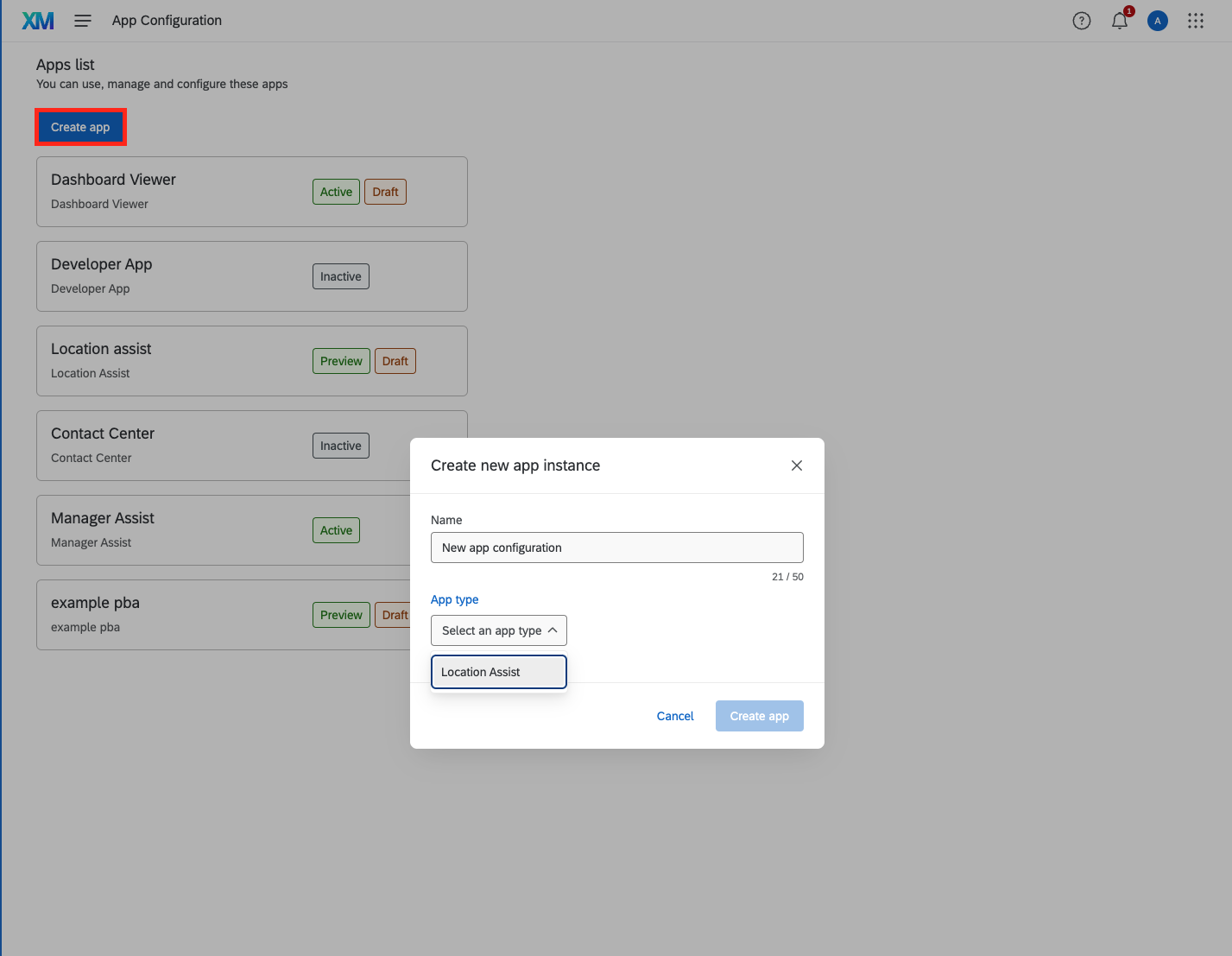
Important: With multi-instance enabled, extension-level permissions are not sufficient to control access to individual instances. Admins must use role-based access control to determine who can access each instance.
For role management documentation, see Managing Dashboard Users.
Step 4: Configure Granular Requirements (Optional)
Access should typically be controlled by extension privileges or multi-instance role-based access.
Only use requirements if you need to restrict access based on specific Qualtrics account or brand permissions.
When to use requirements:
- Restrict entire app to users with specific Qualtrics features (e.g., only users with Vocalize access)
- Limit specific tabs to users with particular permissions
- Integrate with existing Qualtrics permission structures
App-level requirements (restrict entire app):
{
  "metadata": {
    "requirements": {
      "AccountPermissions": ["useVocalize"],
      "BrandPermissions": ["useCXActionPlanning"]
    },
    "tabs": [...]
  }
}
Tab-level requirements (restrict specific tabs):
{
  "metadata": {
    "tabs": [
      {
        "type": "content",
        "href": "/dashboard",
        "requirements": {
          "AccountPermissions": ["useAdvancedAnalytics"]
        }
      },
      {
        "type": "content",
        "href": "/reports",
        "requirements": {
          "BrandPermissions": ["useReporting"]
        }
      }
    ]
  }
}
Available permission types:
AccountPermissions- User-level account permissionsBrandPermissions- Brand-level feature permissions
Note: Content tabs often have their own empty states for users without access, so tab-level requirements are usually unnecessary.
To find appropriate permission values: Contact Qualtrics support for guidance on specific permissions.
Step 5: Combine Multi-Instance with Requirements (Advanced)
For maximum control, combine multi-instance configuration with granular requirements:
{
  "metadata": {
    "configurationSettings": {
      "configurable": true,
      "multiInstanceConfiguration": {
        "authType": "cxRoles"
      }
    },
    "requirements": {
      "BrandPermissions": ["useCXActionPlanning"]
    },
    "tabs": [
      {
        "type": "content",
        "href": "/dashboard",
        "requirements": {
          "AccountPermissions": ["useVocalize"]
        }
      }
    ]
  }
}
Access flow:
Step 6: Configure Extension Permissions in Qualtrics
After deploying your Purpose-built App:
- Log in to Qualtrics as an administrator
- Navigate to Admin → Extensions
- Find your Purpose-built App extension
- Click Permissions
- Assign "Use" permission to appropriate users/groups
- Assign "Configure" permission to administrators
- Save changes
If using multi-instance:
- Navigate to the App Configuration page
- Create instances as needed
- For each instance, configure role-based access
- Assign users to appropriate roles
Step 7: Test Access Control
Test basic permissions:
- Log in as a user with "Use" permission
- Verify app appears and is accessible
- Log in as a user without permission
- Verify app does not appear
Test multi-instance access:
- Create two instances with different role assignments
- Assign User A to Instance 1 only
- Assign User B to Instance 2 only
- Verify each user sees only their assigned instance
Test granular requirements:
- Log in as a user without required permissions
- Verify app or tab is inaccessible
- Log in with required permissions
- Verify access is granted
Checkpoint: All access control rules should function as configured, with appropriate users gaining/losing access based on their permissions and roles.
Common Issues and Solutions
Issue: App Not Visible to Any Users
Symptoms: App doesn't appear for users with "Use" permission
Causes:
- App not enabled in configuration
- Requirements too restrictive
- Extension not properly activated
Solution:
Check app enabled state:
{
  "configurationSettings": {
    "defaultEnabledState": true  // Or manually enable in UI
  }
}
Verify requirements are appropriate:
// ❌ Too restrictive
"requirements": {
  "AccountPermissions": ["useRareFeature"]
}

// ✅ Appropriate for general access
// No requirements object, rely on extension permissions
Issue: Multi-Instance Not Available
Symptoms: Admins cannot create multiple instances
Causes:
multiInstanceConfigurationnot configuredconfigurable: false- Incorrect
authTypevalue
Solution:
Verify complete multi-instance configuration:
{
  "configurationSettings": {
    "configurable": true,  // ✅ Must be true
    "multiInstanceConfiguration": {
      "authType": "roleService"  // ✅ Required
    }
  }
}
Issue: Users See Wrong Instance
Symptoms: Users access instances they shouldn't have access to
Causes:
- Role assignments not configured
- Users assigned to multiple roles
Solution:
Review role assignments in Qualtrics Admin:
- Navigate to instance configuration
- Review assigned roles for each instance
- Verify users are in correct roles only
- Remove users from inappropriate roles
Issue: Tab Requirements Not Working
Symptoms: Users can access tabs despite missing permissions
Causes:
- Native Qualtrics pages show empty states instead of blocking access
- Requirements not properly configured
Solution:
For content tabs displaying native Qualtrics features, this is expected behavior. Qualtrics pages handle their own permission checking and show empty states or error messages.
Alternative approach: Use Custom Blocks instead of content tabs for tabs requiring strict access control.
Alternative Approaches
Simplified Single-Instance Model
For most apps, the simplest approach is best:
{
  "metadata": {
    // No configurationSettings - uses default permissions only
    "tabs": [...]
  }
}
Advantages:
- Simpler configuration
- Easier to manage
- Fewer potential issues
- Faster deployment
Custom Block-Based Access Control
For complex access control needs, use Custom Blocks with custom permission checking:
// In Custom Block
async function checkCustomPermissions() {
  const userRoles = await client.getUserRoles();
  if (!userRoles.includes('analytics-viewer')) {
    showAccessDeniedMessage();
    return false;
  }
  return true;
}
Advantages:
- Maximum flexibility
- Custom business logic
- Detailed audit logging
- Integration with external systems
Best Practices
Permission Strategy
- Start with default extension permissions
- Only add requirements when absolutely necessary
- Use multi-instance for organizational divisions, not for basic access control
- Document permission requirements clearly
- Test access control thoroughly before deployment
Multi-Instance Management
- Create clear naming conventions for instances
- Document which roles should access which instances
- Regularly audit instance assignments
- Remove unused instances
- Keep instance configurations synchronized where appropriate
Security
- Remember: UI restrictions are not security boundaries
- Use Qualtrics native permissions for true security
- Audit access regularly
- Log access attempts for compliance
- Follow principle of least privilege
Maintenance
- Review permission assignments quarterly
- Update requirements as Qualtrics features evolve
- Monitor for users with access issues
- Document access control decisions
- Plan for organizational changes
Recap
You've successfully configured access control for your Purpose-built App. Your app now has:
- Appropriate extension-level permissions
- Multi-instance configuration (if needed)
- Granular requirements (if needed)
- Role-based access control (if multi-instance)
- Tested and verified access rules
Your Purpose-built App now provides secure, appropriate access to the right users while maintaining flexibility for organizational needs.
Related Content
- Purpose-built App Deep Dive - Core concepts and architecture
- Enable User Configuration - Configuration settings
- Purpose-built App Command Reference - Complete configuration options
- Qualtrics Role Management - Managing dashboard users